스마트스토어 상품일괄등록하기 - 옵션값이 이렇게 헷갈릴줄이야
의류사업을 하는 지인의 온라인몰 운영을 함께 관리해준지 벌써 3년차
아무래도 독한씨가 컴퓨터를 잘하니(?) 도와줄 수 없겠냐는 말에 흔쾌히 승락했고,
덕분에 나도 이것저것 시행착오를 겪으며 많이 배워가고 있는 중이다.

스마트스토어를 운영하면서 가장 처음에 익혔던 것이 바로
상품일괄등록하기
최근 스마트스토어가 업데이트 되면서 양식이 살짝 변경되기는 했지만,
기존의 등록방식과 크게 달라진 것은 없어서 여전히 잘 사용하고 있다.
오늘은 내가 어떻게 쉽게 일괄등록을 익혔는지(?) 에 대해 설명을 해보려고 한다.
-이거 정말 주변에 부업하는 사람들한테 많이 알려줬는데 다들 이 방법이 제일 빠르고 편하다고 극찬을 했었다
-나 말고도 이미 이 방법을 사용하고 있는 사람들이 꽤 있을 것 같지만, 검색해보면 없는것 같아서 한번 설명해보려 한다.
참고로 나는 대부분의 작업을 맥북으로 하고 있지만, 엑셀과 온라인몰 관련된 작업은 윈도우 데스크탑으로 작업을 한다.
그 이유는, 대부분의 온라인샵들의 상품업로드나 수정에 있어서 엑셀은 뺄래야 뺄 수 없는 관계이며,
엑셀작업은 맥 보다는 윈도우가 사용 가능한 단축키가 훨씬 많기 때문에 작업이 보다 빠르게 끝난다. feat 듀얼모니터❤
스마트스토어 상품 일괄등록 방법
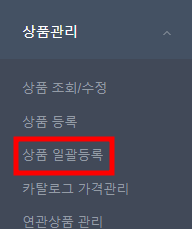
1) 먼저 상품 일괄등록에 들어간 후, 업로드 양식을 다운로드 해준다.

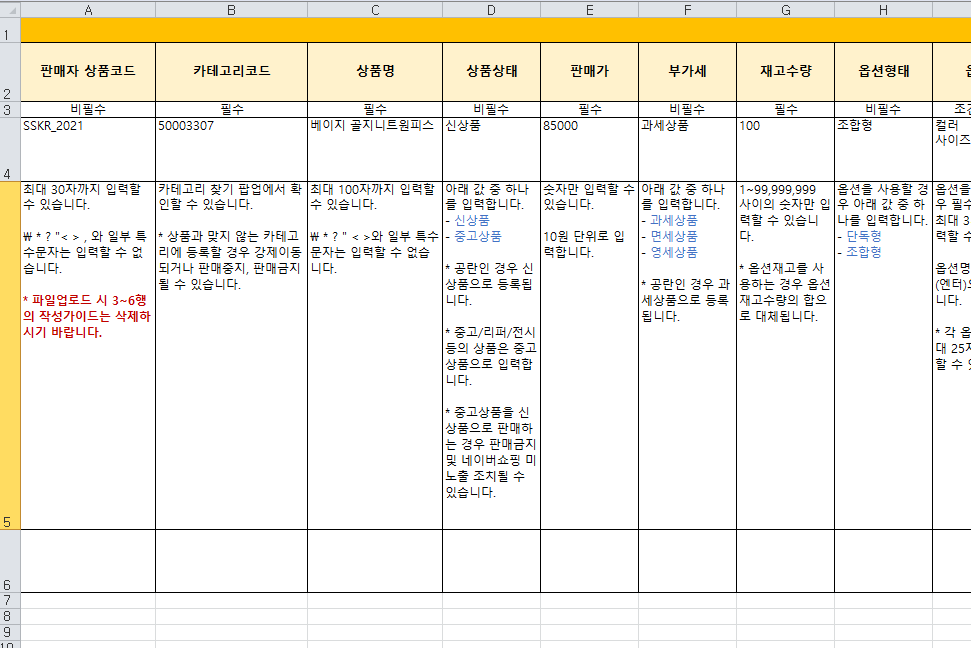
다운로드 된 엑셀 파일을 열어주면 처음 보는 사람들은 대충 멘붕이 올꺼다.
도대체 뭘 써라는건지 알 수가 없기 때문이다.
그럴때는 당황하지 말고, 기존에 올려져있던 상품 몇개를 선택하여 수정파일을 받아보자!

만약 올려진 상품이 하나도 없는 상태라면
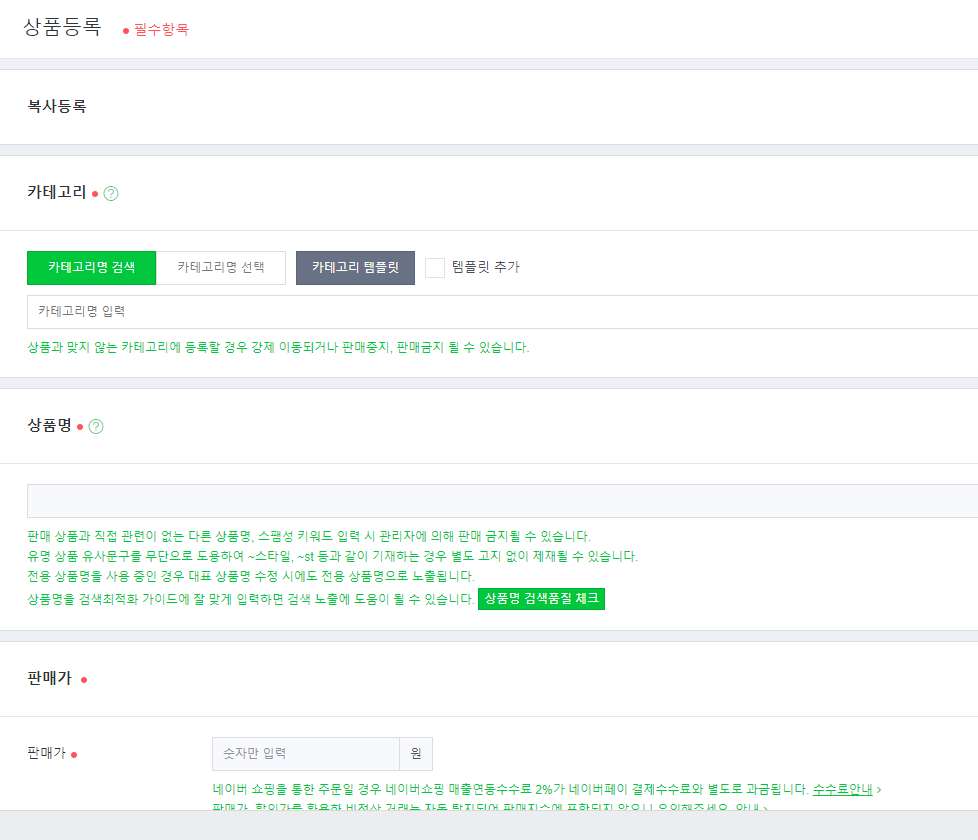
일괄 등록이 아닌, 일반적인 '상품 등록' 으로 들어가 상품 하나를 먼저 올린 후,
위와 동일하게 박스 체크 후, 수정양식을 다운로드 해보자!
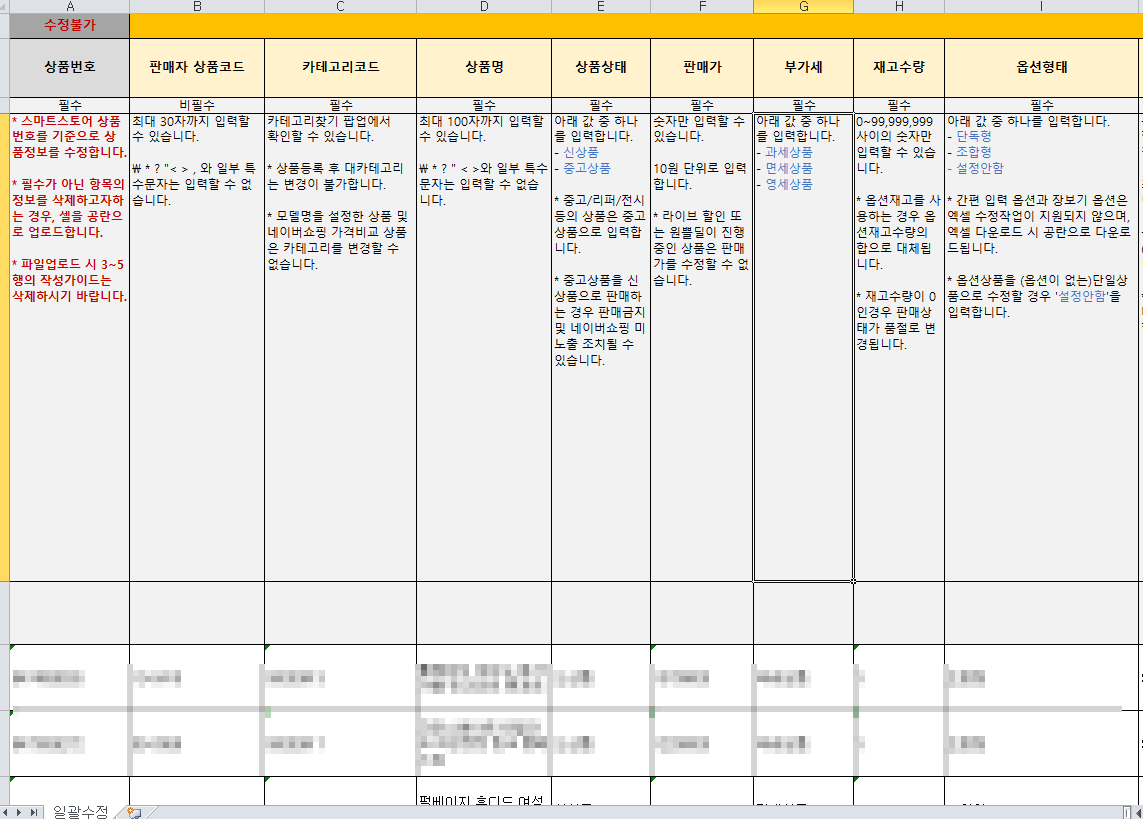
다운 받은 수정양식을 열어보면 어머나 이게 뭐야
처음 다운받았던, 일괄 등록 양식과 거의 비슷한 것을 볼 수 있다!
이 내용을 따라간다면 이제 일괄 등록은 어렵지 않다.
2) 일괄등록 양식과 수정양식의 다른 점을 살펴보자


첫번째는 상품번호 이다.
오른쪽의 수정양식에는 스마트스토어에서 자동으로 부여된 상품 번호가 입력된 셀이 A열에 들어가있고,
왼쪽의 등록양식에는 아직 상품이 올라가지 않은 상태라 상품번호가 부여되지 않아 판매자 상품코드가 A열에 들어가있다.


두번째는 상품정보제공고시.
상품정보고시가 일괄등록 양식에서는 다섯 행에 걸쳐져있고,
수정양식에서는 하나의 행으로 구성되어 있다.
이 부분 말고는 완벽하게 동일하게 되어 구성되어 있기 때문에 그다지 어려울 필요가 없다!
3) 이제 등록을 시작해보자!

위 이미지에서 빨간색으로 표시한 판매자 상품코드부터 맨 마지막 내용까지를 복사하여 등록양식에 붙여넣기를 한다.
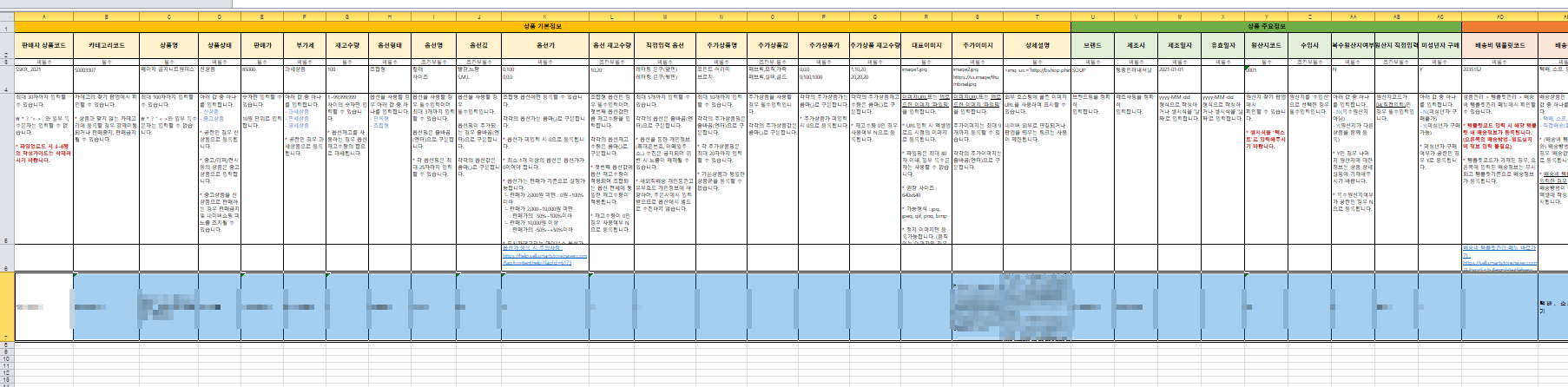
바로 요렇게!!
여기서 주의할 점은, 파일명을 수시로 확인하면서 어떤게 수정양식이고 어떤게 등록양식인지 꼭 구분할 것.
그 다음, 위에서 언급했던 상품정보제공고지가 있는 열을 찾아 가보자.

내용이 살짝 흐트러져있는게 보일거다.

그러면 여기서 안맞는 부분을 잘라내서 해당 열에 알맞는 내용이 들어가도록 뒤로 밀어주자
이 부분부터 뒤는 내용이 다 똑같으니 걱정말고 그대로 밀어주면 된다.
자 이제 거의 다 왔다. 여기까지 했으면 진짜 다 끝난거나 마찬가지다!!!
여기까지 마치고 나면 나는 공통으로 들어가는 부분은 일단 열을 숨기기 해서 보기 좋게 정리해준다.
(등록 양식이 너무 길기 때문에 수정할때 스크롤을 왔다리갔다리 해야하는게 너무 번거롭고
오히려 헷갈리게 하기 때문이다.)




내가 관리하고 있는 스마트스토어의 상품들은
위의 상품주요정보,배송정보,상품정보제공고시,A/S,특이사항 그리고 기타 정보 이 부분은
모든 상품 동일하게 들어가기 때문에 다 숨겨준다.
(이 부분은 상품에 따라, 그리고 스토어에 따라 달라지니 필수는 아니지만, 대부분은 나와 비슷할 것이라 본다.)

이렇게 정리를 했음에도 불구하고 매우 길다...
이제 상세하게 들여다보고 숨길 부분은 숨기고 남길 부분은 남겨보자.

최종이다. 이렇게나 짧아졌다!
다시한번 말하지만 지운게 아니라 숨김처리이다!
절대로 지우면 안된다. 명심하자.
4) 상품 일괄등록 시, 주의할 점
ⓐ판매자 상품코드
판매자 상품코드는 필수항목은 아니지만
내가 상품을 관리할때 편리하게 사용할 수 있기 때문에
내부적으로 사용하고 있는 코드가 있다면 이쪽에 넣어두면 편리하게 관리하고 검색할 수가 있다.
ⓑ코드로 입력해야하는 부분들
카테고리코드, 원산지, 택배사 코드는 상품 일괄등록 양식 다운로드 아이콘 옆에 함께 붙어있으니 참고하자.
(참고로 나는 미리 올려둔 상품에서 그냥 코드 따와서 쓴다.)

ⓒ대표이미지
대표이미지=상품의 썸네일이다.
상품의 URL을 입력하거나 업로드 한 이미지의 파일명을 입력하라고 되어 있는데
나는 사전에 FTP에 이미지를 다 올려두고 상품을 업로드 하기 때문에
업로드 한 사진의 주소를 직접 입력한다.
**상품별로 번호를 정하고 재고파일에 함꼐 정리해두면 아주 편리하다.
ⓓ판매가와 즉시할인 값
네이버 스마트스토어가 다른 플랫폼들에 비해 조금 귀찮은게 있다면 바로 이부분이다.
일반적으로 타 플랫폼들 (카페24,그립 등)은
판매가=원가, 할인가=할인해서 판매할 최종금액 을 뜻하지만
스마트스토어는
판매가=원가, 할인가=할인되는 금액이기 때문에
판매가-할인가=최종금액이 되는 것이다.
예를 들어, 30,000원 짜리 상품을 할인해서 27,000원에 판매를 하려고 한다면
판매가에는 '30000' 을 입력하고, 즉시할인 값에는 '3000' 을 입력해야지
최종적으로 보여지는 판매가가 27,000원으로 보이는 것이다.
참고로 스마트스토어에서 판매가와 최종판매가의 차는 1000만원을 넘을 수 없으므로
고가의 상품을 판매하는 셀러들은 꼭 참고하자.
ⓔ옵션명/옵션값/옵션 재고수량, 그리고 재고수량
사실 이부분이 가장 헷갈렸다.

수정양식에서 보면 위 처럼 되어 있기 때문에 줄바꿈으로 구분을 하는 줄 알았는데 이것은 크나큰 착각이었다.
이건 싸그리 잊어라.

자 이게 정답이다.
먼저, 재고수량은 옵션 재고수량의 합과 같아야하며
옵션값과 옵션가는 줄바꿈이 아닌 콤마(,)로 구분을 해준다.
예를들어 옵션이 사이즈 이외에도 컬러가 있다 라고 하면

이렇게 작성하는게 맞다.
이 부분이 사실 가장 헷갈리는 부분인데, 나도 30번 정도의 시행착오 끝에 깨달음을 얻었었다....
그리고 옵션가의 경우, 판매가의 플러스마이너스 50% 까지만 넣을 수 있다.
가끔 옵션가로 장난질 치는 스토어들이 많아서 2년전인가.. 여튼 그때에 변경되었던 기억이 있다.
5) 엑셀 업로드
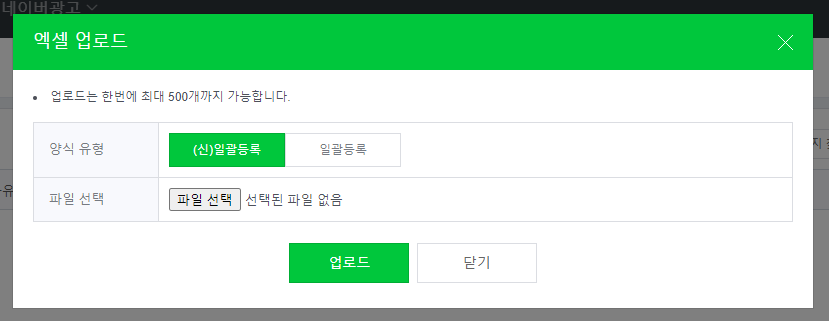
여기까지 엑셀파일 작성이 완료되었다면 저장 후, 해당 파일을 업로드 해보자!
만일 오류가 있다면 오류가 있어서 못올렸다라고 오류가 뜰것이고,
오류가 없다면 아무 문제없이 올라갈 것이다.
6) 상세페이지는 왜 안쓰나요?

엑셀파일을 통해서 상세페이지를 쓰지 않는 이유는, HTML로 써야 하는데, 엑셀에서 이거 하나하나 붙여넣기 너무 귀찮고,
잘 올라갔는지 어떤지 확인하는 작업이 너무 귀찮다...
그래서 나는 일단 상품을 다 올린 다음에, 다시 상품 조회/수정 페이지로 들어가준다.

목록에서 빨간색으로 표시한 아이콘을 누르면 수정페이지를 들어가지 않아도
바로 상세페이지 수정이 가능하다.


HTML 또는 스마트에디터로 직접 작성도 가능하다.
엑셀로 넣는 것 보다는 이 방법이 오류가 적기 때문에 나는 이방법을 선호하지만
이 부분은 케바케이기 때문에 각자의 스타일에 맞춰서 하는 것을 추천한다.
다만, HTML이 익숙하지 않는 사람이라면 나의 방법이 조금 더 편하다는 평이 많았다.
---
최대한 간단하게 써보려고 했는데, 어쩌다보니 글이 매우 길어졌다.
다음번에 상품 상세페이지를 만들때에 그에 관련된 내용도 한번 적어보겠다.
스마트스토어를 운영하는 많은 사람들에게 큰 도움이 되었으면 좋겠다.